Blender для начинающих: понятный старт без паники
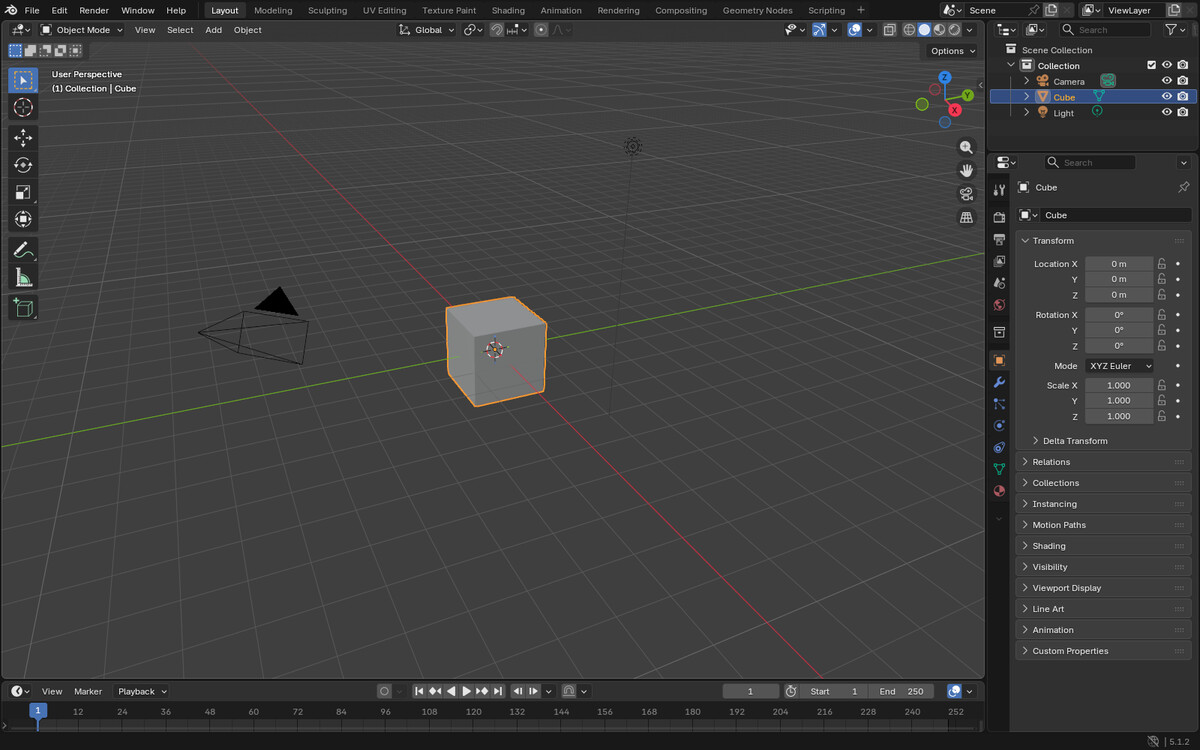
Blender пугает новичков плотным интерфейсом и сотней кнопок. Секрет в том, что 90% работы делается двумя десятками горячих клавиш, а остальное можно годами не трогать. Разберём то, что реально нужно в первый вечер, — от установки до первой готовой модели.
Запомните навигацию (средняя кнопка мыши), режим редактирования (Tab), выдавливание (E), масштаб/поворот/перемещение (S/R/G) — и вы уже моделируете. Остальное добавляйте по мере надобности, план обучения — в статье 3D-моделирование с нуля.
01Установка: пять минут и ноль рублей
Blender бесплатен и качается с официального сайта blender.org — установщик весит порядка 300–350 МБ. Для учёбы берите свежую LTS-версию: она получает исправления два года и не ломает привычный интерфейс. Системные требования скромные: 8 ГБ оперативной памяти хватит для моделирования, видеокарта критична только для тяжёлого рендера. Русский интерфейс включается в настройках, но большинство уроков — на английской раскладке меню, поэтому практичнее привыкать к оригинальным названиям.
02Из чего состоит экран
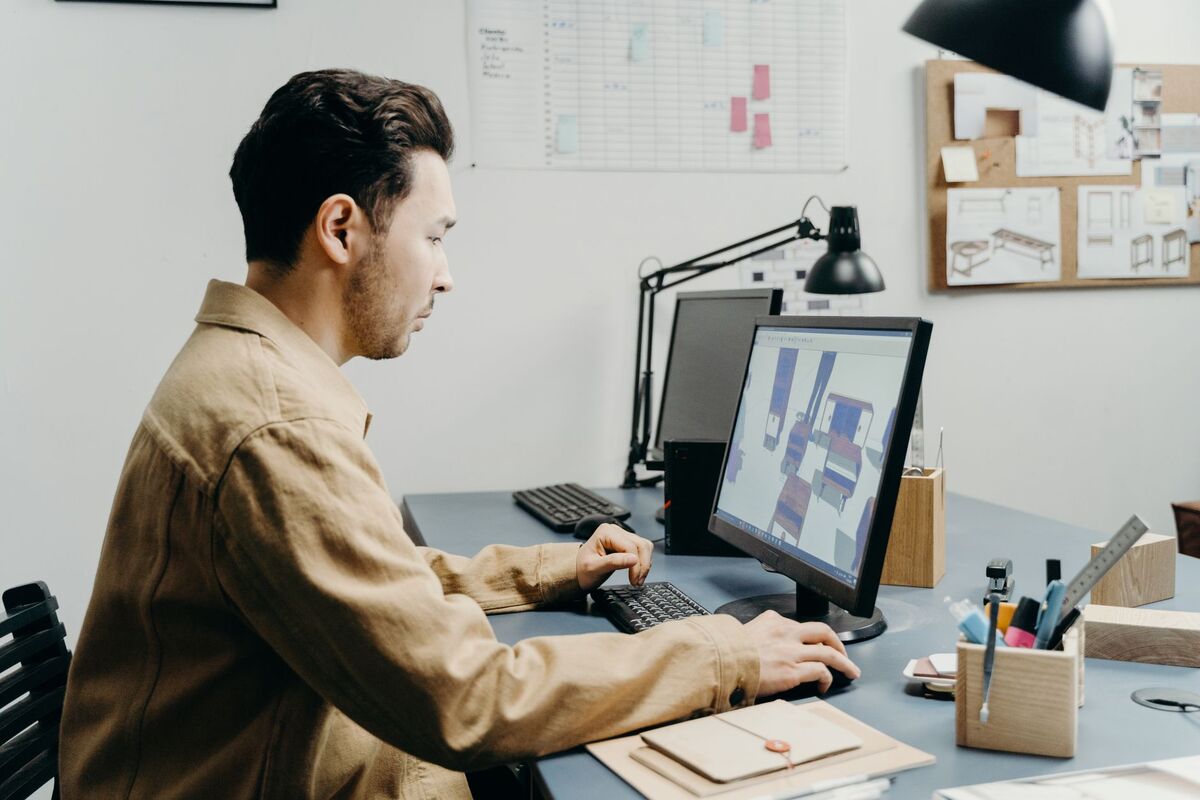
Главное окно — вьюпорт, где вы видите сцену. Справа — панели свойств (материалы, модификаторы, рендер). Снизу — таймлайн для анимации. Не пытайтесь понять всё сразу: 80% времени вы проведёте во вьюпорте.
По умолчанию в сцене три объекта: куб, камера и источник света. Куб — ваш «пластилин», с него и начнём. Новые объекты добавляются через меню по Shift + A: примитивы (куб, сфера, цилиндр), кривые, свет.
03Навигация — освойте первой
- Средняя кнопка мыши — вращение вокруг сцены.
- Shift + средняя — панорама (сдвиг).
- Колесо — зум.
- Numpad 1/3/7 — виды спереди/сбоку/сверху, Numpad 5 — переключение перспективы и ортогонали.
- Точка (Numpad) — приблизить выделенный объект, если «потерялись» в сцене.
СоветНет цифрового блока (ноутбук)? Включите в настройках Emulate Numpad — и виды заработают на верхнем ряду цифр. Там же полезно включить Emulate 3 Button Mouse для тачпада.
04Режимы: объектный и редактирования
Клавиша Tab переключает два ключевых режима:
- Object Mode — двигаете объект целиком (позиция, поворот, масштаб).
- Edit Mode — правите саму сетку: вершины, рёбра, грани (клавиши 1, 2, 3).
05Пять клавиш, которые делают моделирование
- G — переместить (grab). Затем X/Y/Z — ограничить по оси, а набранное с клавиатуры число задаст точное смещение.
- S — масштаб.
- R — поворот (двойное нажатие — свободное вращение).
- E — выдавить (extrude) новую геометрию.
- Ctrl + R — добавить рёберную петлю (loop cut), колесо мыши меняет число разрезов.
Этих пяти операций хватает, чтобы слепить половину простых предметов. Добавьте A (выделить всё), X (удалить) и Ctrl + Z — и набор первого вечера закрыт.
06Модификаторы: работать умно, а не много
Модификаторы меняют объект неразрушающе — их можно включить, выключить и настроить. Три, которые пригодятся сразу:
- Mirror — лепите половину, вторая зеркалится. Незаменимо для симметричных вещей.
- Subdivision Surface — сглаживает грубую сетку в плавную форму.
- Bevel — снимает фаску с рёбер, чтобы они ловили свет как в реальности.
Подробный разбор всей стопки — в статье про модификаторы Blender.
Не гонитесь за реализмом сразуПервые модели будут кривыми — это норма. Задача первого вечера не шедевр, а понимание, что куда нажимать.
07Первая модель за вечер: маршрут по шагам
- Удалите стартовый куб (X) и добавьте новый через Shift + A → Mesh → Cube.
- Нажмите Tab — вы в Edit Mode. Клавишей 3 перейдите в режим граней.
- Сожмите куб по высоте: S, затем Z, затем 0.3 — получилось сиденье.
- Двумя Ctrl + R добавьте петли вдоль и поперёк нижней грани — появятся четыре угловые грани под ножки.
- Выделите их и выдавите вниз: E, затем -1.5.
- Выйдите по Tab, добавьте модификатор Bevel с шириной 2–3 мм и 2 сегментами.
- Нажмите F12 — рендер готов, первая осмысленная работа есть.
Дальше — чистая топология, подробный урок по навигации и общий план обучения.
Зачем это для 3D-печатиBlender отлично готовит модели для печати: следите, чтобы сетка была замкнутой (без дыр), включайте в сцене единицы измерения в миллиметрах и проверяйте реальные габариты в панели N — принтер напечатает ровно те размеры, что вы задали. Экспорт в STL делается через File → Export, дальше модель уходит в слайсер.
08Типичные ошибки первой недели
- Масштаб меняют в Object Mode и не применяют — модификаторы и печать потом ведут себя непредсказуемо. Лечится через Ctrl + A → Apply Scale.
- Случайно нажали клавишу и «всё пропало» — почти всегда спасает Ctrl + Z или Esc, паника не нужна.
- Учат интерфейс по меню мышкой — в Blender так работать мучительно, горячие клавиши в 3–5 раз быстрее.
- Начинают с персонажа или машины — правильный первый проект это предмет с вашего стола: кружка, табуретка, молоток.
- Вьюпорт
- окно 3D-сцены, где происходит вся работа с моделью
- Меш (mesh)
- полигональная сетка из вершин, рёбер и граней
- Экструд
- выдавливание новой геометрии из выделенных граней
- Loop cut
- рёберная петля — разрез, добавляющий сетке детализацию
Что запомнить
- Blender бесплатен, весит около 350 МБ, для старта хватает средней машины с 8 ГБ памяти.
- Сначала — навигация, потом всё остальное.
- Tab переключает объектный режим и редактирование сетки.
- G/S/R/E/Ctrl+R — база моделирования, числа с клавиатуры дают точность.
- Модификаторы Mirror, Subsurf и Bevel экономят часы.
- Первый проект — простой предмет со стола, а не персонаж.
FAQЧастые вопросы
Blender действительно бесплатный?
Да, полностью и без ограничений, даже для коммерции. Это open-source проект.
Какая версия Blender лучше для новичка?
Любая свежая LTS-версия. Интерфейс не меняется радикально, уроки 2–3-летней давности всё ещё актуальны.
Blender слабее платных 3ds Max и Maya?
Для большинства задач — нет. Различия важны в крупных студийных пайплайнах, а не на старте.
Сколько времени нужно, чтобы освоить Blender?
База — навигация, моделирование, простые материалы — берётся за 2–4 недели по часу в день. Уверенный уровень — вопрос месяцев практики, а не таланта.
Комментарии
Загрузка…