КОМПАС Урок 1. Интерфейс и первый эскиз
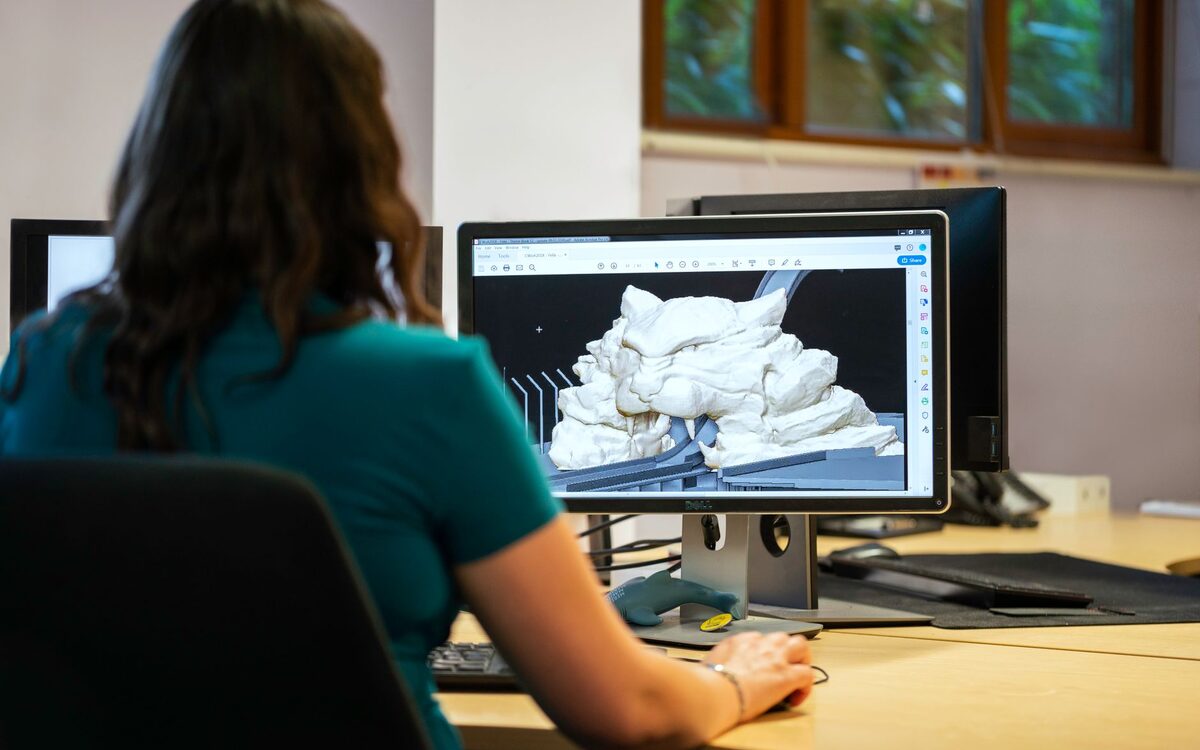
Начинаем бесплатный курс «Обучение: КОМПАС». КОМПАС-3D — российский инженерный CAD от компании АСКОН: в нём делают детали и механизмы с точными размерами, а не «лепят» форму. Если вы шли по курсу Blender — приготовьтесь к другой логике, и это нормально. В первом уроке разберём интерфейс и с нуля создадим первую деталь: пластину с отверстием.
- Понимать, чем параметрический CAD отличается от художественных редакторов
- Выбирать правильный тип документа под задачу
- Ориентироваться в дереве построения, панелях и плоскостях
- Начертить замкнутый эскиз с привязками и проставить размеры
- Выдавить эскиз в объём и сделать сквозное отверстие
В CAD сначала чертят плоский эскиз с размерами, потом превращают его в 3D операциями. Всё управляется числами: поменяли размер — деталь перестроилась. Для печати всегда создавайте документ Деталь, чертите эскиз замкнутым контуром на привязках, выдавливайте «На расстояние», отверстия делайте «Вырезать выдавливанием → Через всё».
01Учебная версия и типы документов
Для курса скачайте бесплатную КОМПАС-3D Учебную версию из личного кабинета на edu.ascon.ru (после регистрации). Это полноценная САПР для некоммерческого домашнего использования; её файлы помечены как «учебные» и не открываются в коммерческой лицензии — просто держите это в голове.
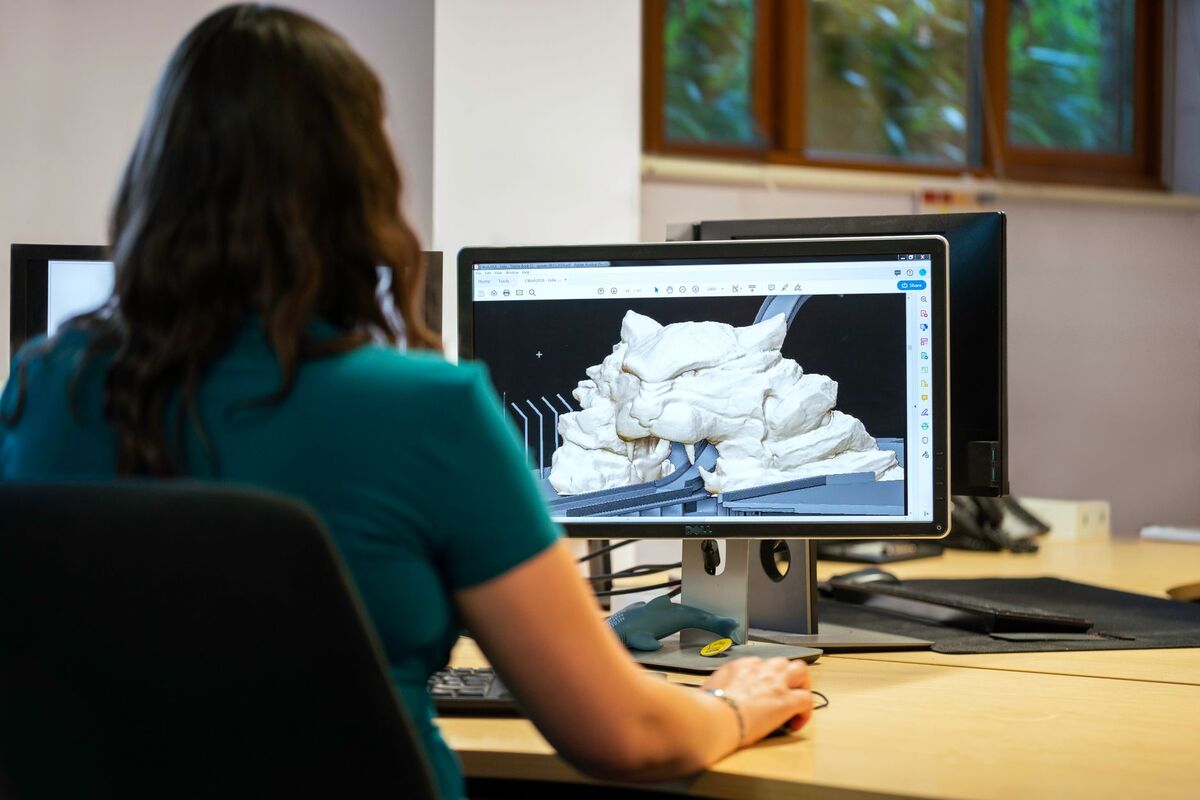
При создании файла КОМПАС спрашивает тип документа. Не перепутайте — новички часто начинают деталь «не там»:
- Деталь (.m3d) — одно монолитное тело. 90% работы новичка и почти всё для 3D-печати. Начинаем всегда с неё.
- Сборка (.a3d) — несколько деталей, связанных сопряжениями (узел, механизм).
- Чертёж (.cdw) — оформленный по ГОСТ документ с видами и штампом (для производства, не для печати).
- Фрагмент (.frw) — вспомогательная 2D-геометрия без рамки и штампа.
Когда выбирать КОМПАСКорпуса, кронштейны, шестерни, всё с посадками, допусками и чертежами по ГОСТ. Общий обзор возможностей — в статье КОМПАС-3D.
02Интерфейс: дерево, панели, плоскости
- Дерево построения (слева) — хронология всех шагов детали сверху вниз. К любому шагу можно вернуться и отредактировать — деталь не переделывают заново.
- Инструментальные панели (вверху): «Эскиз» (2D-геометрия), «Элементы тела» (3D-операции), «Размеры», «Параметризация», «Диагностика».
- Панель параметров (слева) — сюда вводятся все числа команды: длина, глубина выдавливания, радиус. Ввёл значение → зафиксировал (Enter / зелёная галочка).
- Плоскости (XY, ZX, ZY) — на них строится первый эскиз. Удобно строить у начала координат.
Новый интерфейс vs старыйС версии V18 интерфейс изменился: раньше слева была «Компактная панель» с кнопками-группами, теперь — лента вверху и «Панель параметров» слева (раньше «Панель свойств»). Если смотрите старый урок по V16 — расположение будет другим, но команды те же.
03Первый эскиз: контур, привязки, размеры
- Создайте Деталь, выделите плоскость XY в дереве → команда «Создать эскиз».
- Включите привязки (ближайшая точка, середина, пересечение) — курсор будет «прилипать» к точкам, и контур замкнётся без щелей.
- Инструментом «Прямоугольник» (или «Непрерывный ввод объектов») начертите произвольный прямоугольник.
- На панели «Размеры» проставьте линейные размеры: например, 100 мм по ширине и 60 мм по высоте — вводите числа в Панели параметров, а не тяните мышью.
- Снова нажмите «Создать эскиз», чтобы выйти из режима — только тогда станут доступны 3D-операции.
Контур должен быть замкнутДля выдавливания контур обязан быть замкнутым и без самопересечений. Микрозазор в углу → операция либо не создастся, либо построит тонкостенку вместо тела. Рисуйте «Непрерывным вводом» на привязках, а проверить можно через «Диагностика → Проверка замкнутости контуров».
04Из эскиза в объём: выдавливание и отверстие
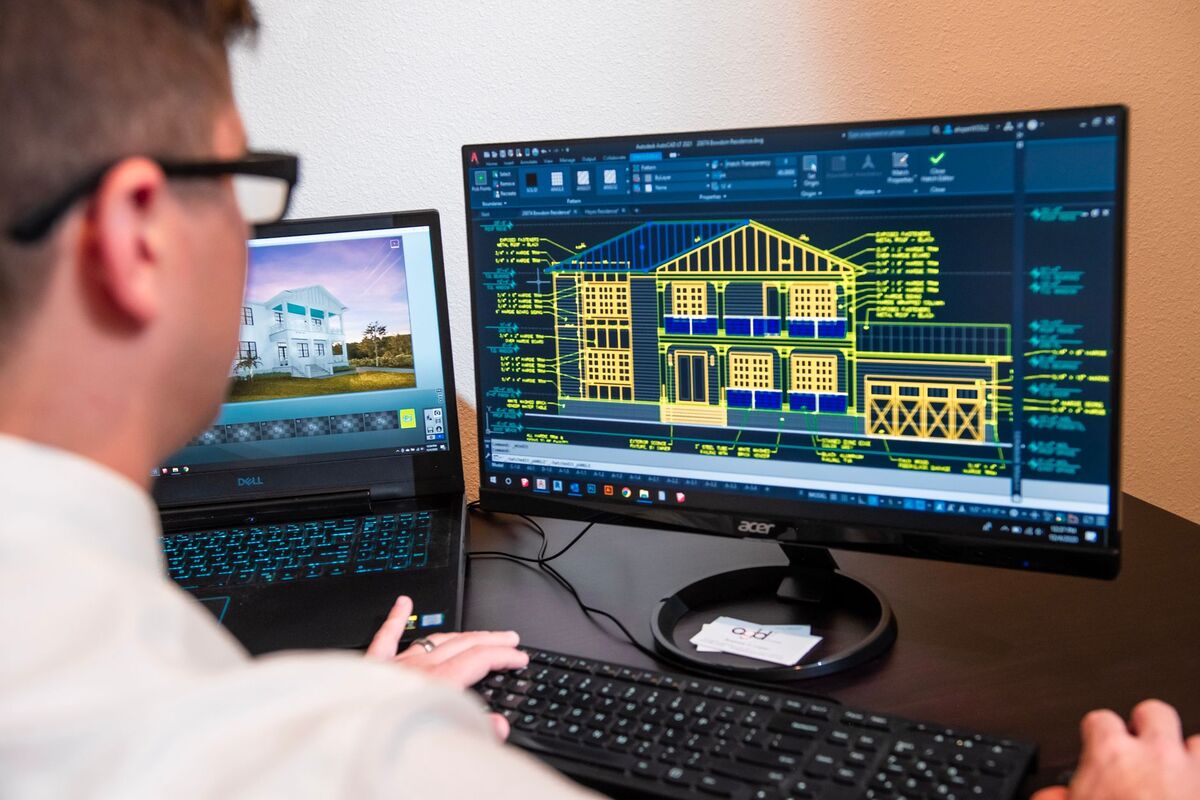
- Элемент выдавливания. Выделите эскиз → панель «Элементы тела» → «Элемент выдавливания» → способ «На расстояние», высота, например, 10 мм. Прямоугольник станет плиткой 100×60×10.
- Отверстие. Создайте эскиз на верхней грани, начертите окружность, проставьте диаметр (⌀8) и расстояние от края. Выйдите из эскиза → «Вырезать выдавливанием» → способ «Через всё» → сквозное отверстие готово.
ПрактикаСоздайте Деталь и сделайте пластину 80 × 40 мм, выдавленную на 8 мм, с одним сквозным отверстием ⌀6 мм в 10 мм от угла. Все размеры вводите числами в Панели параметров, контур эскиза держите замкнутым на привязках.
Зачем это для 3D-печатиКОМПАС хорош для 3D-печати тем, что деталь описана размерами: под конкретное крепление или посадку вы задаёте точные миллиметры, а не подгоняете на глаз. Одно «но» новичку: реальный размер отверстия на FDM-печати выходит чуть меньше номинала из-за усадки — закладывайте припуск или рассверливайте. Экспорт в STL и настройку точности разберём в Уроке 2.
- Начинают деталь во Фрагменте или Чертеже — там только 2D, объём не получить.
- Незамкнутый контур (микрозазор) — операция не идёт или строит тонкостенку.
- Рисуют мышью «на глаз» вместо ввода чисел в Панели параметров.
- Отключены привязки — точки не совпадают, контур «рассыпается».
- Строят первый эскиз далеко от начала координат — потом неудобно с симметрией и сборкой.
- Остаются в режиме эскиза и не понимают, почему не выдавливается.
- Эскиз
- Плоский параметрический контур — основа 3D-операции.
- Операция
- Действие, превращающее эскиз в тело (выдавливание, вращение…).
- Деталь
- Единое тело из одного материала (.m3d).
- Дерево построения
- История всех шагов детали, доступная для правки.
- Привязка
- «Прилипание» курсора к характерным точкам (середина, пересечение).
- Панель параметров
- Где вводятся числа активной команды.
Что запомнить
- КОМПАС — параметрический CAD: управляете размерами, а не точками.
- Для детали под печать всегда создавайте документ «Деталь».
- Эскиз чертите замкнутым контуром на привязках, размеры вводите числами.
- Выйдите из эскиза, чтобы стали доступны 3D-операции.
- Выдавливание «На расстояние» даёт объём; отверстие — «Вырезать выдавливанием → Через всё».
- Дерево построения хранит историю — любой шаг можно изменить.
FAQЧастые вопросы
КОМПАС бесплатный?
Да, есть бесплатная КОМПАС-3D Учебная версия (edu.ascon.ru) — её достаточно для курса. Файлы помечаются как учебные.
Нужен ли Blender перед КОМПАСом?
Нет, это независимые треки. КОМПАС — про инженерию и точные размеры, Blender — про арт и органику.
Комментарии
Загрузка…