Урок 4. Полигональное моделирование
В четвёртом уроке начинается настоящее моделирование. Мы войдём в Edit Mode, освоим главные инструменты лепки формы, а в конце пройдём весь путь от модели до готового STL-файла для 3D-принтера. Это капстоун курса — здесь всё, что вы учили раньше, собирается в результат, который можно распечатать.
- Уверенно работать в Edit Mode на трёх уровнях: вершины, рёбра, грани
- Владеть инструментами: Extrude, Inset, Loop Cut, Bevel, Merge, Knife
- Понимать топологию, нормали и что такое «чистая» сетка
- Применять модификаторы Mirror, Subdivision Surface, Solidify
- Проверить модель и экспортировать корректный STL для печати
Tab — Edit Mode, 1/2/3 — вершины/рёбра/грани. Инструменты: E выдавить, I врезать грань, Ctrl+R кольцо рёбер, Ctrl+B фаска, M объединить вершины. Держите четырёхугольники. Для печати: применить масштаб (Ctrl+A), пересчитать нормали (Shift+N), проверить 3D Print Toolbox, File → Export → STL.
01Edit Mode: три уровня выбора
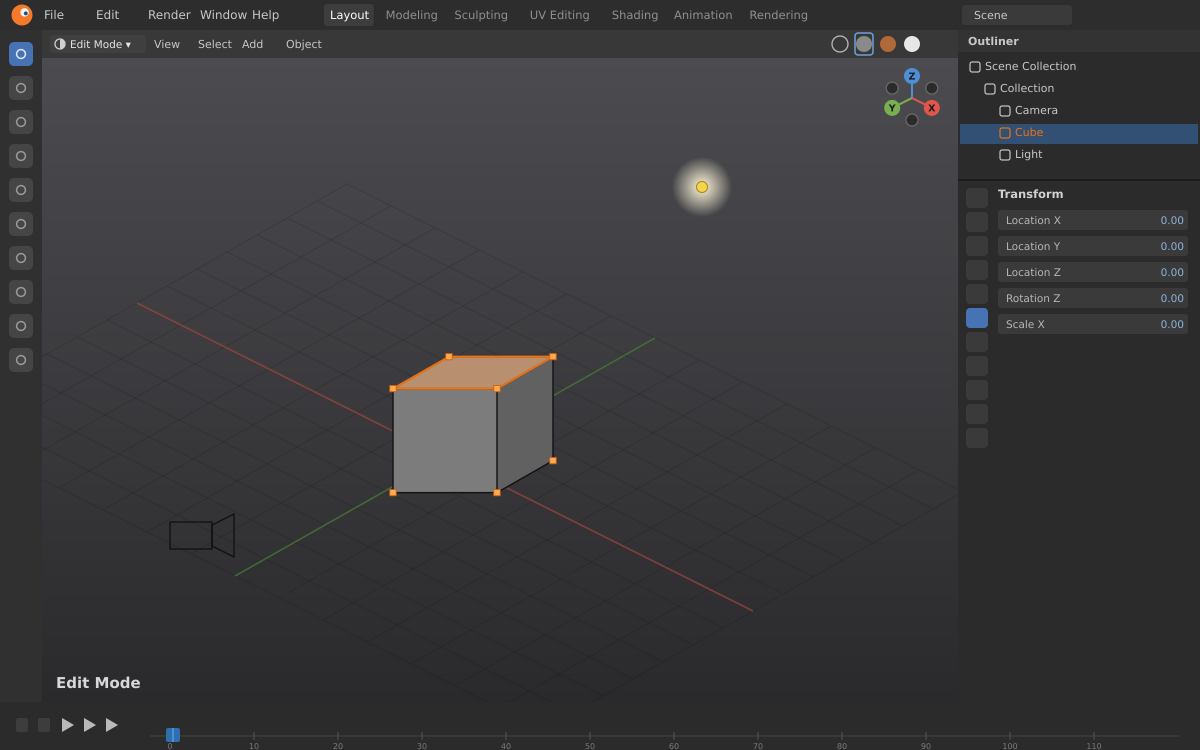
Войдя в Edit Mode (Tab), вы правите саму геометрию. Переключайте, что выделяете, клавишами:
- 1 — вершины (точки);
- 2 — рёбра (линии между вершинами);
- 3 — грани (плоскости).
Полезно: Alt + клик по ребру выделяет кольцо/петлю (loop) целиком — незаменимо при работе с рёбрами.
02Extrude — выдавливание (E)
Extrude (E) — самый частый инструмент. Выделяете грань, жмёте E, тянете — из плоскости вырастает новый объём. Так из кубика делают буквы, здания, конечности персонажа. Сразу задавайте ось и число: E Z 1 — выдавить ровно на 1 вверх.
- Двойное нажатие E на месте (передумали и кликнули) → две грани друг на друге. Это дубли, они ломают печать. Отмена — Esc/ПКМ сразу, либо потом M → By Distance.
03Inset, Loop Cut, Bevel
Три инструмента, которые дают форме детализацию и управляемость:
- Inset (I) — врезает грань внутрь выделенной (рамка внутри грани). Нужен для кнопок, окон, углублений. Нажали I, тянете, число задаёт отступ; I I — раздельно для каждой грани.
- Loop Cut (Ctrl+R) — добавляет кольцо рёбер поперёк поверхности. Наведите (жёлтая линия) → колесо задаёт число петель → ЛКМ → двигаете → ЛКМ; ПКМ оставит рез строго по центру.
- Bevel (Ctrl+B) — снимает фаску / скругляет ребро. Тяните мышью, колесо — число сегментов (1 = фаска, много = скругление). Работает по рёбрам (режим 2).
Правило чистой формыСтарайтесь держать сетку из четырёхугольников (quads). Почему это важно — подробно в статье о чистой топологии. Loop Cut и Bevel дают опорные рёбра, которые держат форму при сглаживании.
04Правка сетки: Merge, Fill, Knife
- Merge (M) — соединить вершины в одну: At Center, At Last или By Distance (склеивает совпадающие — «удалить дубли», обязательный шаг перед печатью).
- Fill (F) — создать ребро между двумя вершинами или грань по замкнутому контуру. Закрывает дырки.
- Knife (K) — режет геометрию произвольно: ЛКМ ставит точки реза, Z — резать насквозь, Enter — подтвердить (не забудьте, иначе рез пропадёт).
05Топология и нормали — почему это решает для печати
Два понятия, которые новичкам не объясняют, а зря — именно из-за них модель «не печатается»:
- Топология — то, как соединены вершины/рёбра/грани. Цель — аккуратные четырёхугольники (quads); граней из 5+ вершин (n-gon) в местах изгибов избегают.
- Нормали — направление «лицевой» стороны грани (наружу). Вывернутые нормали дают тёмные грани и «дыры» в слайсере.
- Выделите всё: A.
- Пересчитать нормали наружу: Shift+N (Recalculate Outside).
- Склеить дубли: M → By Distance.
06Модификаторы-помощники
Модификаторы — недеструктивные операции над всей сеткой (Properties → иконка гаечного ключа → Add Modifier). Три, которые нужны сразу:
- Mirror — зеркалит геометрию по оси: лепите половину — вторая строится сама. Origin должен быть на оси симметрии; включите Clipping, чтобы шов не расходился.
- Subdivision Surface (Ctrl+1…3) — сглаживает и уплотняет форму. Держится на опорных рёбрах (Loop Cut/Bevel). Перед печатью примените модификатор (Apply).
- Solidify — придаёт толщину плоской поверхности. Для печати критично: у модели не должно быть «нулевых» стенок (для FDM ≥ 1–2 мм).
Обзор всех модификаторовИх десятки, но новичку хватает трёх выше. Подробный разбор — в статье модификаторы Blender.
07Сглаживание отображения: Shade Smooth
ПКМ по объекту → Shade Smooth (гладко) / Shade Flat (гранями). Для деталей с фасками — Shade Auto Smooth (сглаживает по углу, острые кромки сохраняет).
Важно про печатьShade Smooth — это только отображение нормалей на экране, оно не меняет геометрию. Принтер печатает реальную сетку: гладкость на печати даёт число полигонов (сегментов), а не Shade Smooth. Новички часто думают наоборот.
08От модели к STL: пайплайн печати
Финал курса. Прежде чем экспортировать, пройдите короткий чек-лист — он экономит часы у принтера:
- Единицы: Properties → Scene → Units → Millimeters; габариты проверьте в панели N → Dimensions.
- Масштаб: панель N → Scale должен быть 1.000; если нет — Ctrl+A → Scale.
- Нормали наружу: Edit Mode → A → Shift+N.
- Проверка: установите расширение 3D Print Toolbox (Edit → Preferences → Get Extensions) — вкладка в панели N покажет дыры/толщину и кнопку Make Manifold.
- File → Export → STL (.stl), включите Selection Only и Apply Modifiers → сохраните и открывайте в слайсере.
Зачем это для 3D-печатиЭто и есть наша фишка: другие курсы учат «крутить пончик» ради красивой картинки, а вы к концу первого курса умеете отдать принтеру корректный STL. Три вещи, которые чаще всего портят печать: неприменённый масштаб (деталь не того размера), вывернутые нормали (дыры в слайсере) и не-manifold сетка (незамкнутая поверхность). Пройдёте чек-лист выше — и печать пойдёт с первого раза. Подробнее — в статье как подготовить модель к печати.
- Экспортируют без Apply Scale — деталь в слайсере не того размера, фаски «плывут».
- Забыли пересчитать нормали — в слайсере видны дыры и вывернутые грани.
- Плоскость без толщины (нет Solidify) — слайсер её игнорирует.
- Subdivision Surface без опорных петель — форма «расплывается».
- Оставили дубли вершин после Extrude — не-manifold, печать спотыкается. Лечение: M → By Distance.
- n-gon'ы на изгибах → артефакты. Держите quads.
- Топология
- Как соединены вершины/рёбра/грани; «хорошая» = ровные четырёхугольники.
- Quad / N-gon
- Грань из 4 вершин (цель) / из 5+ (избегать).
- Нормаль
- Направление лицевой стороны грани; должна смотреть наружу.
- Manifold
- Замкнутая «водонепроницаемая» сетка — обязательна для печати.
- Модификатор
- Недеструктивная операция над сеткой (Mirror, Subsurf, Solidify).
- STL
- Формат файла для 3D-печати: поверхность из треугольников.
ПрактикаСделайте печатную деталь от начала до конца: 1) слепите половину симметричного предмета (корпус/подставку) и включите модификатор Mirror; 2) добавьте толщину через Solidify; 3) снимите фаски с острых кромок (Ctrl+B); 4) пройдите чек-лист печати (единицы мм, Ctrl+A → Scale, Shift+N, 3D Print Toolbox → Make Manifold); 5) File → Export → STL. Откройте файл в слайсере — деталь должна встать на стол целой и нужного размера.
Не гонитесь за детализациейСначала — крупная форма (силуэт), потом средние объёмы, и только в конце мелочи и фаски. Новички делают наоборот и застревают. И применяйте модификаторы/скругления последними — как и в CAD.
Что запомнить
- Tab — Edit Mode; 1/2/3 — вершины/рёбра/грани; Alt+клик — петля.
- Extrude (E), Inset (I), Loop Cut (Ctrl+R), Bevel (Ctrl+B) — основа лепки.
- Merge By Distance (M) убирает дубли; держите сетку из четырёхугольников.
- Нормали наружу — Shift+N; Shade Smooth влияет только на вид, не на печать.
- Mirror/Subdivision/Solidify экономят время; перед печатью применяйте их.
- STL: единицы мм → Apply Scale → нормали → 3D Print Toolbox → Export STL.
FAQЧастые вопросы
Чем полигональное моделирование лучше примитивов?
Оно даёт полный контроль над формой — можно слепить что угодно, а не только комбинации готовых фигур.
Что учить после этого урока?
Модификаторы и топологию — они превращают ручную лепку в быструю и аккуратную работу.


Комментарии
Загрузка…